
Что передаёт Cue в Метрику#
Яндекс Метрика помогает понять, какие услуги интересуют клиентов, что они выбирают при бронировании и сколько заказов создают.
Cue передаёт два вида данных:
- Электронная торговля — выбранные услуги, оборудование, дополнения, состав и стоимость созданных заказов.
- События для целей — действия посетителя: выбор услуги и времени, изменение количества гостей, начало оформления и создание заказа.
Они работают вместе. Для полной аналитики нужно включить электронную торговлю и создать цели по инструкции ниже.
1. Найдите номер своего счётчика Метрики#
- Откройте Яндекс Метрику.
- Выберите счётчик вашего бизнеса.
- Скопируйте его номер — последовательность цифр рядом с названием счётчика или в его настройках.
Если Метрика уже подключена к вашему сайту, используйте существующий счётчик. Создавать отдельный только для Cue необязательно.
Если счётчика ещё нет, создайте его в Метрике. Для дальнейших действий понадобится доступ с правом изменения настроек.
2. Подключите Метрику в Cue#
- Войдите в Cue и откройте нужную компанию.
- Перейдите в «Интеграции».
- Откройте «Яндекс Метрика».
- Перейдите к настройкам интеграции.
- В поле «Номер вашего счетчика» вставьте скопированный номер.
- Нажмите «Подключить».
Если интеграция уже подключена, проверьте номер. При его изменении нажмите «Сохранить изменения».
После сохранения откройте страницу бронирования заново.
Если виджет размещён на вашем сайте, убедитесь, что этот же счётчик подключён и на сайте. Подключение в Cue не устанавливает Метрику на ваш сайт автоматически. При необходимости передайте этот пункт специалисту, который обслуживает сайт.
В интеграции Cue сохранён тот же числовой номер, который указан у нужного счётчика в Яндекс Метрике.
3. Включите электронную торговлю в Метрике#
- Вернитесь в Яндекс Метрику.
- Откройте тот же счётчик, номер которого указан в Cue.
- Перейдите в «Настройки → Счётчик».
- Найдите опцию «Электронная коммерция».
- Включите её.
- Сохраните изменения.
Передача состава заказа уже реализована в Cue. Самостоятельно добавлять код для каждой услуги или кнопки бронирования не нужно.
Если виджет установлен на вашем сайте, попросите специалиста проверить, что установленный там счётчик тоже принимает электронную торговлю. Для старых установок может понадобиться обновление подключения счётчика.
Проверьте дополнительные адреса#
В настройках того же счётчика откройте «Дополнительные адреса» и добавьте домен своей страницы бронирования Cue. Например, для ссылки «my-studio.cue.business/widget/2366» укажите «my-studio.cue.business», без https://, номера услуги и параметров оформления.
Это нужно учесть и для прямой ссылки, и для встроенного виджета: даже если запись открывается внутри вашего сайта в дровере или всплывающем окне, содержимое виджета загружается с домена Cue.
Если включена опция «Принимать данные только с указанных адресов сайтов», в списке должны присутствовать оба адреса:
- Ваш сайт, если на нём размещён виджет. Например, studio.ru.
- Домен вашей страницы бронирования Cue. Например, my-studio.cue.business.
Сохраните изменения. Так фильтр не исключит посещения формы записи. Если раньше вы уже добавили адрес с путём /widget, он подходит для страниц этого виджета; домен без пути охватывает и другие страницы онлайн-записи вашей компании.
4. Создайте цели#
Цели показывают, какие действия выполняют посетители. Для страницы онлайн-бронирования и встроенного виджета Cue используются одинаковые цели. В одном счётчике каждую из них достаточно создать один раз — отдельные копии для разных страниц не нужны.
Сначала создайте основную цель — «Заказ создан»
- Откройте нужный счётчик.
- Перейдите в раздел «Цели».
- Нажмите «Добавить цель».
- Выберите тип «Целевое событие». В интерфейсе также может быть подпись «ex JS-событие».
- Укажите название: «Cue — Заказ создан».
- В условии идентификатора выберите «Совпадает».
- Вставьте идентификатор из блока ниже.
- Сохраните цель.
cue_booking_createdНазвание можно изменить для удобства. Идентификатор изменять нельзя: скопируйте его точно, без пробелов, кавычек и дополнительных символов.
Добавьте остальные цели
Для каждой строки создайте отдельную цель: тип «Целевое событие», условие «Совпадает», идентификатор из таблицы.
| Название цели | Идентификатор | Что показывает |
|---|---|---|
| Cue — Просмотр услуги | cue_service_view | Посетитель открыл текущую услугу, в том числе по прямой ссылке |
| Cue — Выбор услуги | cue_service_select | Посетитель выбрал или переключил услугу |
| Cue — Выбор времени | cue_time_selected | Посетитель изменил выбранный период бронирования |
| Cue — Изменение дополнений | cue_extras_changed | Изменились дополнительные услуги или оборудование, их количество или длительность |
| Cue — Изменение количества гостей | cue_guests_changed | Посетитель изменил количество участников |
| Cue — Выбор цели аренды | cue_target_changed | Посетитель изменил назначение аренды, например выбрал фотосъёмку |
| Cue — Начало оформления | cue_checkout_start | Заполненная форма прошла проверку и отправляется на создание заказа |
| Cue — Заказ создан | cue_booking_created | Cue успешно создал заказ |
Если цель «Заказ создан» уже добавлена по предыдущему пункту, повторно создавать её не нужно. Рекомендуем создать все восемь целей, чтобы видеть путь посетителя подробнее.
- Если в форме нет выбора гостей или назначения аренды, соответствующие события в этом сценарии не появятся.
- Открытие заранее выбранной услуги по ссылке — это просмотр, а не обязательно ручной выбор.
- Начало оформления ещё не означает, что заказ создан.
- Один посетитель может менять выбор несколько раз, поэтому количество событий не равно количеству посетителей.
5. Проверьте подключение#
Проверять нужно тот путь, которым пользуются ваши клиенты: открыть сайт, нажать кнопку бронирования и пройти форму. Если вы также отправляете клиентам прямые ссылки на Cue, проверьте и такую ссылку.
Пройдите обычный сценарий клиента
- Откройте страницу бронирования.
- Выберите услугу.
- Выберите доступные дату и время.
- Измените количество гостей, если такое поле есть.
- Выберите назначение аренды, если оно предусмотрено.
- Добавьте дополнительную услугу или оборудование.
- Заполните контактные данные и обязательные поля.
- Создайте согласованный тестовый заказ либо проверьте события при реальном оформлении.
Для проверки события «Заказ создан» оплачивать заказ не требуется. Но сам заказ должен действительно появиться в Cue.
| Что вы сделали | Что проверять |
|---|---|
| Открыли услугу | Цель «Просмотр услуги» |
| Выбрали другую услугу | Цель «Выбор услуги» |
| Выбрали время | Цель «Выбор времени» и выбранную услугу в электронной торговле |
| Изменили гостей или назначение аренды | Соответствующую цель |
| Добавили дополнение или оборудование | Цель «Изменение дополнений» и изменение состава товаров |
| Отправили правильно заполненную форму | Цель «Начало оформления» |
| Успешно создали заказ | Цель «Заказ создан» и заказ в электронной торговле |
Если форма показала ошибку и заказ не создался, отсутствие цели «Заказ создан» — правильное поведение.
Подождите обновления отчётов
Данные появляются не мгновенно. Для электронной торговли Яндекс указывает, что после первой передачи статистика может появиться спустя несколько часов. Не делайте вывод об ошибке сразу после проверки.
Если результат нужен сразу, специалист или поддержка может проверить поступление событий через встроенный отладчик Метрики — без ожидания отчётов.
6. Найдите данные в отчётах#
Цели
Откройте отчёт «Конверсии» и выберите нужные цели с названием «Cue — …». Основная цель для подсчёта успешных созданий брони — «Cue — Заказ создан» (cue_booking_created).
Электронная торговля
Откройте «Отчёты → Электронная коммерция». Здесь можно анализировать выбранные услуги, добавления в корзину, оборудование и дополнения, состав созданных заказов и их стоимость.
При проверке убедитесь, что выбраны правильный счётчик и период, включающий дату вашего теста.
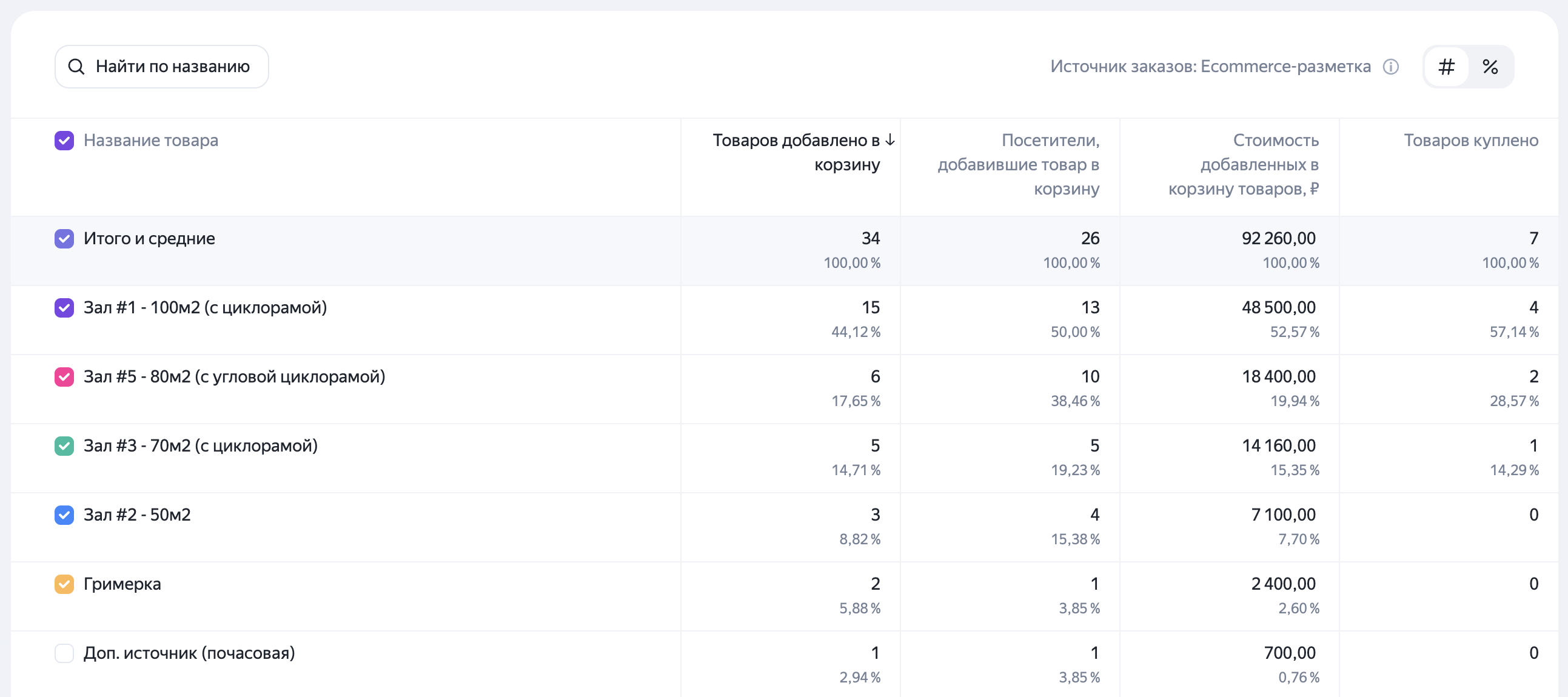
Как правильно понимать показатели#
«Заказ создан» не означает «Заказ оплачен»
Если клиент создал бронь, перешёл на оплату и закрыл страницу, заказ уже учтён. Поэтому показатели электронной торговли в этой интеграции не заменяют отчёт о фактически полученных платежах. Оплаты проверяйте в Cue и платёжной системе.
«Товаров куплено» не равно количеству заказов
В одном заказе могут быть зал, дополнительная услуга и несколько единиц оборудования. Например, бронирование зала и двух приборов — это один заказ, но несколько товарных единиц в отчёте.
Для числа заказов смотрите соответствующие показатели заказов и цель «Заказ создан», а не сумму товаров.
«Добавлено в корзину» не означает продажу
Клиент мог выбрать услугу, изменить время, удалить оборудование или не завершить оформление. Стоимость добавленного в корзину — это стоимость выбранных позиций, не выручка и не поступившие деньги.
Аналитика относится к онлайн-бронированию
Эта интеграция отслеживает действия в клиентской форме Cue. Не следует ожидать, что все заказы, вручную созданные администратором в платформе, автоматически появятся как события этой формы.
Если данные не появились#
Проверьте по порядку:
- Номер счётчика совпадает: в Cue подключён именно тот счётчик, отчёты которого вы смотрите.
- Электронная коммерция включена, изменения сохранены.
- Цели созданы в этом же счётчике.
- Для целей выбран тип «Целевое событие», условие «Совпадает».
- Идентификаторы скопированы без ошибок.
- Если бронирование находится на сайте, счётчик установлен и на сайте.
- В дополнительных адресах указан домен Cue, а фильтр адресов не исключает страницу бронирования.
- Проверка выполнялась на опубликованной странице.
- Заказ действительно создан и виден в Cue.
- Выбран правильный период отчёта и прошло достаточно времени.
Также сбору могут мешать блокировщики рекламы, фильтры Метрики или отказ от аналитических cookies на сайте. Если включено исключение собственных визитов, ваша проверка может не попасть в отчёт.
Если проблема остаётся, отправьте поддержке:
- Название компании в Cue.
- Ссылку на страницу бронирования.
- Номер счётчика.
- Дату и время проверки.
- Какое действие выполнили и каких данных не видите.
- Номер заказа, если проверяли его создание.
Итоговый чек-лист#
- Номер счётчика добавлен в интеграцию Яндекс Метрики в Cue.
- Если есть виджет на сайте — счётчик подключён и на сайте.
- Домен страницы бронирования Cue добавлен в дополнительные адреса счётчика.
- В Метрике включена электронная коммерция.
- Созданы цели из таблицы.
- Для каждой цели выбрано условие «Совпадает».
- Проверен обычный путь клиента.
- После успешного оформления появилась цель «Заказ создан».
- В электронной торговле появился состав созданного заказа.
- При анализе учитывается, что создание заказа и оплата — разные события.